
5 Mẹo Sử Dụng Máy Tính Cho Người Mới Bắt Đầu
Mẹo sử dụng máy tính, máy tính là một phần không thể thiếu trong cuộc sống hiện đại, giúp chúng ta thực hiện công việc, học tập và giải trí. Đặc biệt đối với những người mới bắt đầu, việc làm quen với máy tính có thể gặp không ít khó khăn. Trong bài viết này tinhuuich sẽ giúp bạn, khám phá 5 mẹo hữu ích giúp bạn tự tin hơn khi sử dụng máy tính.
1. Làm Quen Với Bàn Phím và Chuột – Mẹo sử dụng máy tính
Khám Phá Bàn Phím
Mẹo sử dụng máy tính với bàn phím là công cụ chính giúp bạn tương tác với máy tính. Việc nắm vững các phím chức năng và phím tắt sẽ giúp bạn làm việc hiệu quả hơn. Dưới đây là một số phím tắt phổ biến: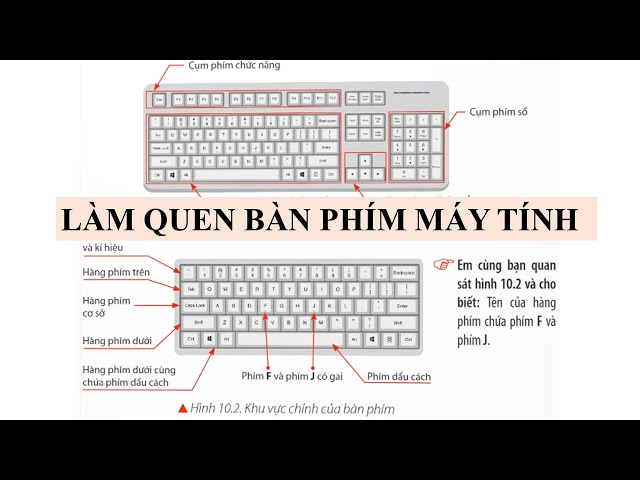
- Ctrl + C: Sao chép
- Ctrl + V: Dán
- Ctrl + X: Cắt
- Ctrl + Z: Hoàn tác
- Ctrl + A: Chọn tất cả
- Alt + Tab: Chuyển đổi giữa các ứng dụng đang mở
Ngoài ra, bạn cũng có thể thử các phím tắt đặc biệt cho từng ứng dụng, như Microsoft Word hay Excel. Việc sử dụng phím tắt không chỉ tiết kiệm thời gian mà còn giúp bạn làm việc mượt mà hơn.
Sử Dụng Chuột Hiệu Quả
Ngoài bàn phím, chuột cũng rất quan trọng trong việc điều hướng. Hãy thực hành các thao tác như nhấp chuột trái để chọn, nhấp chuột phải để mở menu, và nhấp đúp để mở file. Nếu bạn sử dụng laptop, đừng quên làm quen với bàn di chuột, nơi bạn có thể di chuyển con trỏ và thực hiện các thao tác như cuộn trang.
Thực Hành
Để trở nên thành thạo, bạn cần thực hành. Hãy thử nghiệm với các ứng dụng khác nhau, mở file, và thậm chí là tạo tài liệu mới. Thời gian đầu có thể khó khăn, nhưng qua thực hành, bạn sẽ quen dần.
2. Tổ Chức File và Thư Mục – Mẹo sử dụng máy tính
Tạo Thư Mục
Mẹo sử dụng máy tính với một hệ thống tổ chức file hợp lý là chìa khóa để duy trì sự ngăn nắp trên máy tính. Hãy tạo các thư mục chính cho từng loại tài liệu, chẳng hạn như:
- Tài liệu cá nhân
- Hình ảnh
- Video
- Công việc
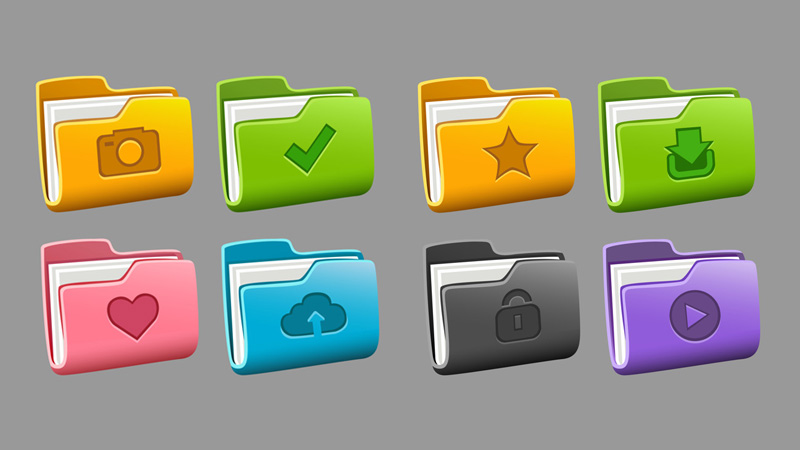
Trong mỗi thư mục chính, bạn có thể tạo các thư mục con. Ví dụ, trong thư mục “Hình ảnh,” bạn có thể có các thư mục nhỏ hơn như “Du lịch,” “Gia đình,” hoặc “Sự kiện.” Cách này sẽ giúp bạn dễ dàng tìm kiếm và truy cập tài liệu mà bạn cần.
Đặt Tên File Mô Tả
Khi lưu file, hãy sử dụng tên file mô tả để bạn dễ dàng nhận diện nội dung. Ví dụ, thay vì đặt tên là “document1,” bạn có thể đặt là “Thuyet_trinh_kinh_doanh_2024.” Việc này sẽ giúp bạn tiết kiệm thời gian và công sức trong việc tìm kiếm tài liệu sau này.
Sắp Xếp Định Kỳ
Định kỳ, hãy kiểm tra và sắp xếp lại các file và thư mục của bạn. Xóa những file không cần thiết và tổ chức lại những file quan trọng. Việc này sẽ giúp bạn duy trì một không gian làm việc gọn gàng và hiệu quả hơn.
3. Thường Xuyên Cập Nhật Phần Mềm – Mẹo sử dụng máy tính
Kiểm Tra Cập Nhật
Mẹo sử dụng máy tính hệ điều hành và các ứng dụng thường xuyên nhận các bản cập nhật để vá lỗi và cải thiện hiệu suất. Hãy thường xuyên kiểm tra xem có bản cập nhật nào không. Đối với Windows, bạn có thể vào “Cài đặt” > “Cập nhật & Bảo mật.” Nếu bạn sử dụng các phần mềm khác, hãy kiểm tra trong phần cài đặt của ứng dụng hoặc truy cập trang web chính thức của nhà phát triển.
Lợi Ích Của Việc Cập Nhật
Mẹo sử dụng máy tính với việc cập nhật phần mềm không chỉ giúp bảo mật thông tin của bạn mà còn cải thiện khả năng sử dụng và thêm tính năng mới. Những bản cập nhật này thường đi kèm với các cải tiến và sửa lỗi quan trọng, vì vậy hãy đảm bảo rằng máy tính của bạn luôn được cập nhật.
Bảo Mật Máy Tính
Ngoài việc cập nhật phần mềm, bạn cũng nên cài đặt một phần mềm diệt virus đáng tin cậy để bảo vệ máy tính khỏi malware và các mối đe dọa khác. Hãy lên lịch quét virus định kỳ để đảm bảo máy tính của bạn luôn an toàn.
4. Sử Dụng Công Cụ Tìm Kiếm – Mẹo sử dụng máy tính
Tính Năng Tìm Kiếm Trên Máy Tính
Mẹo sử dụng máy tính, khi bạn có nhiều tài liệu và ứng dụng, việc tìm kiếm có thể trở nên khó khăn. Hệ thống tìm kiếm có sẵn trên máy tính là một công cụ rất hữu ích. Trên Windows, bạn có thể nhấn phím Windows và bắt đầu gõ tên file hoặc ứng dụng cần tìm. Kết quả sẽ xuất hiện ngay lập tức, giúp bạn tiết kiệm thời gian.
Tìm Kiếm Trên Internet
Ngoài việc tìm kiếm trên máy tính, bạn cũng có thể sử dụng các công cụ tìm kiếm trên Internet như Google. Hãy học cách sử dụng từ khóa và cụm từ tìm kiếm hiệu quả. Ví dụ, nếu bạn đang tìm kiếm thông tin về cách làm món ăn, hãy sử dụng cụm từ chi tiết như “cách làm bánh mì tại nhà” thay vì chỉ gõ “bánh mì.”
Lưu Trữ Thông Tin Hữu Ích
Khi bạn tìm thấy thông tin hữu ích trên Internet, hãy lưu trữ chúng để tham khảo sau này. Bạn có thể sử dụng công cụ ghi chú trực tuyến như Google Keep, Evernote hoặc Microsoft OneNote để lưu trữ các ghi chú và liên kết quan trọng.
5. Lưu Dữ Liệu Định Kỳ – Mẹo sử dụng máy tính
Tầm Quan Trọng Của Sao Lưu
Mất dữ liệu là một trong những nỗi sợ lớn nhất của người dùng máy tính. Để tránh tình trạng này, bạn nên thực hiện sao lưu dữ liệu định kỳ. Việc này sẽ giúp bạn khôi phục lại thông tin quan trọng trong trường hợp máy tính gặp sự cố.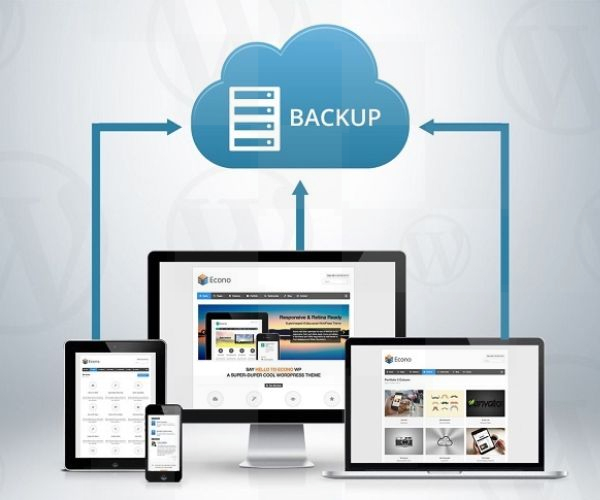
Các Phương Pháp Sao Lưu
Có nhiều phương pháp để sao lưu dữ liệu, bao gồm:
- Ổ cứng ngoài: Bạn có thể sử dụng ổ cứng ngoài để sao lưu toàn bộ dữ liệu. Đây là một phương pháp đơn giản và hiệu quả.
- Lưu trữ đám mây: Dịch vụ lưu trữ đám mây như Google Drive, Dropbox, hoặc OneDrive cho phép bạn lưu trữ tài liệu trực tuyến. Điều này không chỉ an toàn mà còn giúp bạn truy cập tài liệu từ bất kỳ đâu.
- Phần mềm sao lưu: Một số phần mềm có sẵn trên thị trường cho phép bạn tự động sao lưu dữ liệu theo lịch trình mà bạn thiết lập.
Kiểm Tra Lại Dữ Liệu
Đừng chỉ sao lưu mà hãy kiểm tra lại dữ liệu của bạn định kỳ để đảm bảo rằng các file được lưu trữ đúng cách và có thể khôi phục khi cần thiết. Bạn có thể thử mở một số file đã sao lưu để kiểm tra tính toàn vẹn của chúng.
Mẹo sử dụng máy tính, việc sử dụng máy tính có thể ban đầu khiến bạn cảm thấy bỡ ngỡ, nhưng với những mẹo trên, bạn có thể tự tin hơn khi khám phá và sử dụng công cụ này. Hãy thực hành những kỹ năng này thường xuyên, và bạn sẽ thấy rằng việc sử dụng máy tính trở nên dễ dàng và hiệu quả hơn rất nhiều. Chúc bạn thành công trong hành trình khám phá thế giới số cùng mẹo sử dụng máy tính!
